新闻中心
十年维修经验:Windows电脑常见的五类故障与简单自救方法
经过十年修机的积累,一些问题在普通用户电脑上反复出现,很多都能自己排查和解决。常见的五类故障及对应的基本处理思路如下:
1. 电脑变慢 最常见的不是硬件老化,而是后台程序太多、开机自启动项堆积和长期未清理的系统垃圾造成的。很多所谓“优化软件”本身就在占用资源。建议先查看任务管理器,关闭不必要的启动项和后台进程,卸载重复或无用的软件,定期清理临时文件和浏览器缓存。
2. 系统更新失败或更新后异常 Windows更新有时会卡住或者更新后出现驱动不兼容、蓝屏等问题。常见的初步处理是重启电脑、运行Windows更新疑难解答、清理更新缓存(删除SoftwareDistribution中的临时文件),或者回退到上一个更新点。多数情况下不必直接重装系统。 球友会
3. 网络连接不稳定 表现为Wi‑Fi信号满格但网页打不开、频繁掉线或速率远低于套餐。原因常包括路由器摆放位置不当、无线信道干扰或网卡驱动过旧。可尝试重启路由器、更换位置、切换信道、更新网卡驱动或使用有线连接诊断是否为运营商问题。
4. 磁盘空间不足 系统盘常被系统更新的临时文件、休眠文件和各类应用缓存占满。建议启用并定期使用系统自带的“存储感知”或磁盘清理,删除不再需要的临时文件与旧的更新文件,必要时移动大型个人文件到其他分区或外置存储,而不是盲目安装第三方清理工具。

5. 外设(以打印机为例)无法工作 打印机驱动安装失败、打印队列卡住或显示“脱机”是常见问题。通常重启打印机服务、清空并重建打印队列,或删除并重新添加打印机就能解决。遇到USB或无线连接问题,也可尝试更换接口或重新安装驱动。 球友会
何时需要专业维修 在尝试上述排查后问题仍存在,或出现硬件异常信号(如硬盘异响、反复蓝屏且错误代码指向内存或主板)时,就需要使用专业工具和进一步检测。总的原则是:先做简单的重启、更新、清理和驱动更新等软件层面排查,很多问题可以省掉不必要的维修费用。

2026-08-23
科莫锁定坎布瓦拉,迭戈·卡洛斯加盟在即
2026-08-23
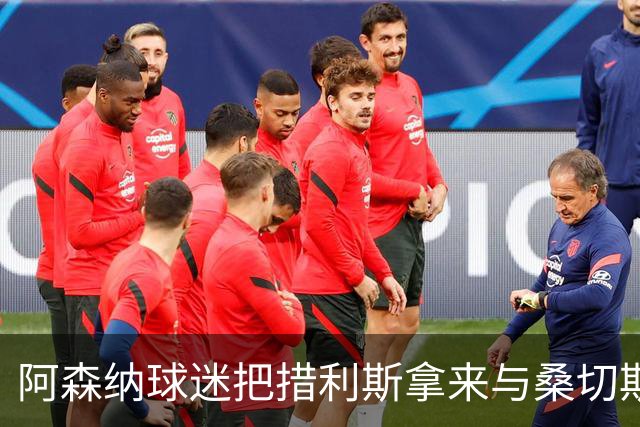
阿森纳球迷把措利斯拿来与桑切斯做比较

球友会,千亿球友会,球友会官网,是面向全球体育爱好者的综合服务官方平台,致力于打造一个集数据服务、赛事直播与移动体验于一体的专业生态系统.团队成员拥有丰富的行业背景,平台以稳定性与高可用性著称,持续为用户提供高质量内容与技术保障。